Cómo dar formato a tu código usando ESLint en VSCode

Al iniciar el proyecto de este blog con NuxtJS seleccioné la opción de utilizar ESLint para el formato del código pero VSCode no funcionaba correctamente. Así que, buscando una solución, me encontré con este artículo de Dave Ceddia que me ayudó a solucionar el inconveniente agregando solamente un plugin y 4 líneas en la configuración. Aquí está cómo hacerlo:
1. Instala el plugin ESLint para VSCode
En VSCode, abre el explorador de extensiones con el botón de la izquierda. En Mac, el acceso directo por teclado Cmd+Shift+X debería hacer eso mismo.
Busca eslint
Instala el primer resultado llamado “ESLint”. (Es este con más de 15 millones de descargas)
2. Configura VSCode para utilizar ESLint para formatear
Abre la configuración de VSCode. En Mac puedes hacerlo con el atajo Cmd+, o por el menú: Code > Preferencias > Configuración. Se abrirá el editor de configuración amigable pero necesitamos poder editar la configuración directamente como JSON.
Haz click en el pequeño ícono de arriba a la derecha que parece un papel con una pequeña flecha. 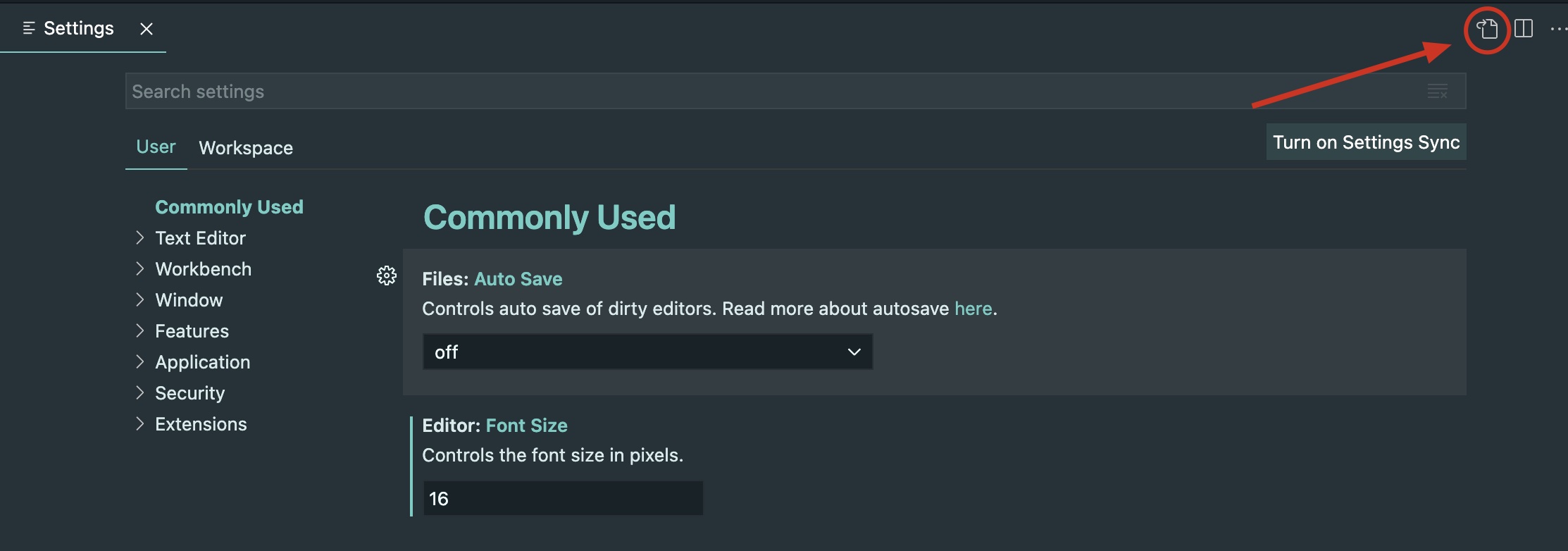 Agrega estas 4 líneas en el primer nivel de la configuración.
// settings.json
{
    // ...
    "eslint.format.enable": true,
    "editor.codeActionsOnSave": {
        "source.fixAll.eslint": true
    }
}
¡Eso es todo! Guarda el archivo de configuración y ciérralo, hemos terminado.
Intente realizar algunos cambios en un archivo que infrinja alguna regla de ESLint (puedes dejar un punto y coma por ejemplo) y presionando Guardar debería formatearse automáticamente.